Cómo bloquear tu hora de comida y que nadie te agende
Por qué tus horas personales van en la agenda, cómo repetir un bloqueo cada semana, cómo marcar días libres y cómo atender fuera de horario sin abrirle esa hora a todas.
 David González
Son las 2:00 y por fin te vas a sentar a comer. Suena el celular: alguien agendó por tu link a las 2:30. Técnicamente tenías esa hora libre, porque nunca la tapaste. Comes de pie, en cinco minutos, entre una clienta y otra. Y el jueves te pasa igual con la salida de la escuela de tu hijo.
Tus horas personales también son citas: contigo, con tu familia, con tu médico. Si no están en la agenda, alguien las va a apartar. En esta guía vas a ver por qué conviene ponerlas, cómo repetir un bloqueo cada semana, cómo marcar días libres y cómo atender a una clienta especial fuera de horario sin abrirle esa hora a todas.
Para que nadie te agende en tu hora de comida, bloquéala en tu agenda como un horario no disponible y haz que se repita cada semana. Tus clientas solo dejan de ver esa hora libre, sin saber para qué es. Los días que no trabajas se marcan como excepción, y si quieres atender a alguien fuera de horario, agéndala tú desde el panel sin abrir esa hora para todas.
¿Por qué tus horas personales van en la agenda?
Porque tu agenda online ofrece cualquier hora que no esté ocupada. Si tu comida o tu gimnasio no están ahí, para el sistema son horas libres, y alguien las va a apartar.
En 100M Leads, Alex Hormozi pone las expectativas claras entre las formas de darle más valor a tu cliente. Cuando tu clienta solo ve las horas que de verdad tienes, nunca le dices "esa hora no puedo" ni le cambias la cita a última hora. Ella reserva sin dudas y tú dejas de negociar tu descanso mensaje por mensaje.
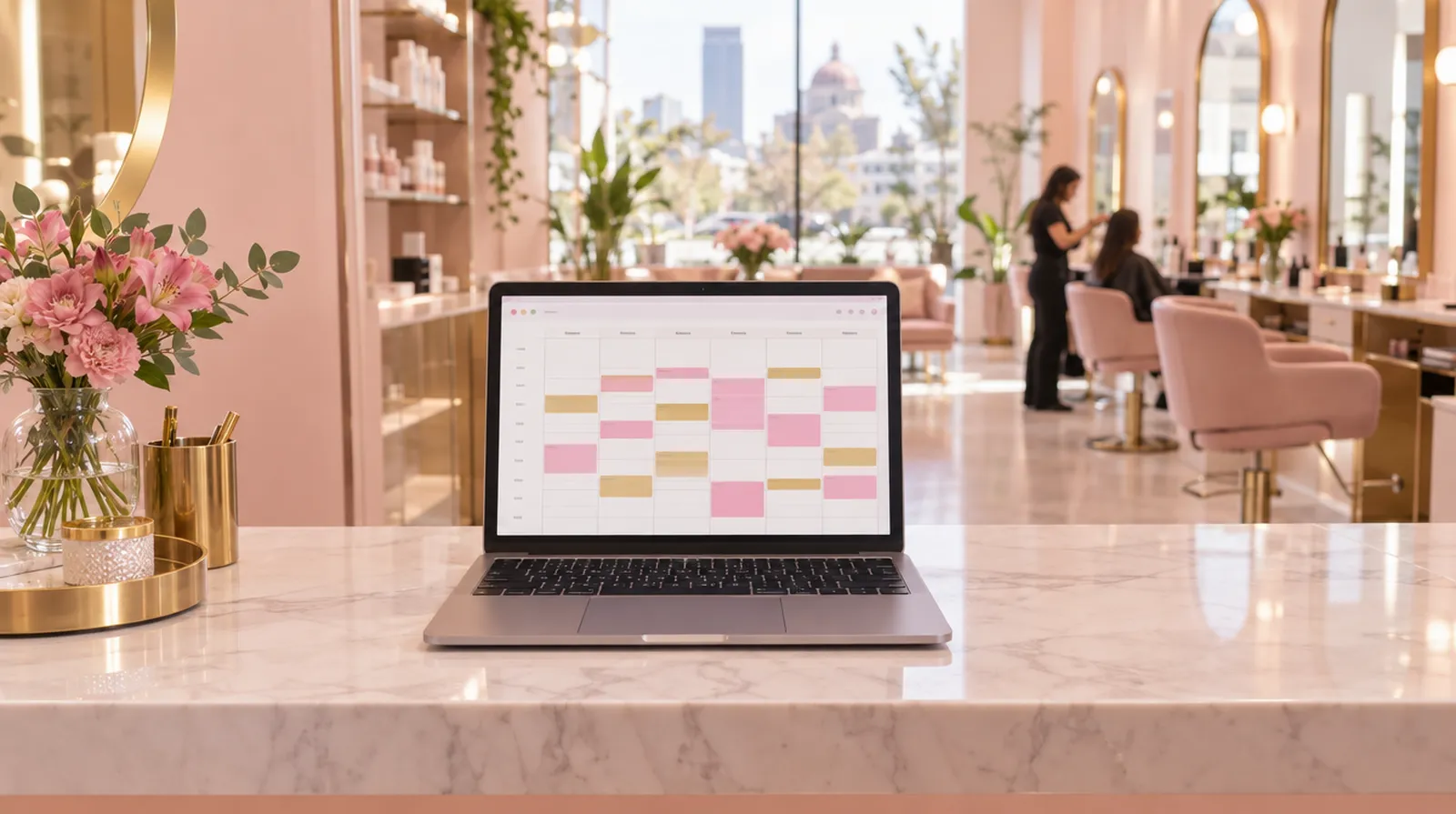
Tú ves tus bloqueos con su nota, en gris rayado, junto a tus citas.
Tu clienta solo ve las horas que sí puedes atender. No ve tus citas ni para qué es cada bloqueo.
Escribe tus horas fijas de la semana: comida, escuela, gimnasio, citas médicas. Esa es tu lista de bloqueos.
¿Cómo repito un bloqueo cada semana?
Al crear el bloqueo, enciende "repetir cada semana" y elige por cuánto tiempo. Así lo pones una vez y queda tapado el mismo día, a la misma hora, durante semanas.
Tus horas personales casi siempre se repiten: la comida es todos los días, el gimnasio lunes y miércoles, la escuela de lunes a viernes. Bloquearlas una por una cada semana es la forma más segura de que un día se te olvide. Con un bloqueo que se repite lo haces una vez y te olvidas.
Si algún día de la repetición ya tienes una cita a esa hora, ese día no se bloquea y te avisa cuál fue: tu cita no se cancela. Cuando quieras quitarlo, puedes quitar solo un día o ese y todos los siguientes.
¿Cómo marco días libres u horarios especiales?
Para un día entero o un horario distinto ese día, no uses un bloqueo: usa una excepción en tu horario. El bloqueo es para un rato suelto.
Un rato suelto: tu comida, el gimnasio, el médico. Se puede repetir cada semana.
Un día que no trabajas o que entras más tarde: vacaciones, un festivo, una cita larga fuera.
Atender a una clienta especial a una hora en la que normalmente no trabajas.
Una excepción marca una fecha como no disponible o como disponible con otro horario, con el motivo si quieres. Úsala con tiempo para tus vacaciones, puentes y días festivos, para que nadie aparte ese día.

¿Puedo atender fuera de horario sin abrirle esa hora a todas?
Sí. Desde tu panel puedes agendar a una clienta a una hora fuera de tu horario, y esa hora sigue cerrada para todas las demás: ni tu link ni el agente de WhatsApp la ofrecen.
Sirve para la novia que necesita su peinado a las 7:00 de la mañana o la clienta de años que solo puede el domingo. Tú decides a quién, caso por caso. Lo único que no se puede es empalmar esa cita con otra cita o con un bloqueo.
Y si se te olvidó anotar un servicio que ya hiciste, también puedes registrarlo en el día que fue: queda en el historial de la clienta y lo puedes cobrar, sin que a ella le llegue una confirmación de una cita que ya pasó.
¿Cómo se hace con GlamCitas, paso a paso?
Bloqueas desde el Calendario, repites el bloqueo cada semana con un interruptor, marcas días libres como excepciones en tu perfil y agendas fuera de horario desde Nueva cita. Todo en todos los planes.
- Abre el bloqueo
En computadora, en Calendario, el botón con el icono de prohibido junto a "Nueva cita". En el celular, pulsa Cita en la barra de abajo y arriba elige "¿No es una cita? Bloquear horario". También sale al tocar un hueco libre del calendario.
- Elige día, horas y una nota
Desde qué hora y hasta qué hora, y una nota opcional como "Comida". Si tienes equipo, eliges de quién es la agenda.
- Repítelo cada semana
Enciende el interruptor y elige 4, 8 o 12 semanas, o 6 meses.
- Marca tus días libres
En Personal, tu perfil, Excepciones: la fecha como no disponible o con otro horario.
- Atiende fuera de horario cuando tú quieras
En Nueva cita, tras elegir profesional, servicio y día, pulsa "Otra hora, fuera de mi horario". O toca la hora en el calendario y marca "Crear la cita de todos modos".
Tus clientas nunca ven para qué es un bloqueo. Tu equipo ve que el rato está ocupado, pero la nota solo la ven la profesional de esa agenda y la dueña.
La dueña bloquea en la agenda de cualquiera; cada profesional, solo en la suya.
Escríbele "bloquéame los martes de 2 a 3 para comer" en el chat del panel o por WhatsApp, y lo deja repetido cada semana. Plan Agente IA
Bloqueos que se repiten, días libres y citas fuera de horario, a tu manera.
Preguntas frecuentes
¿Cómo bloqueo mi hora de comida para que no me agenden?
Crea un bloqueo en tu agenda a la hora de tu comida y enciende la opción de repetirlo cada semana. En GlamCitas se hace desde el Calendario, con el botón de bloquear horario, y tu link y el agente de WhatsApp dejan de ofrecer esa hora.
¿Cómo atiendo a una clienta especial un domingo sin abrir el domingo para todas?
Agéndala tú desde el panel con la opción de cita fuera de horario. Esa cita queda guardada, pero el domingo sigue cerrado en tu link y en WhatsApp para las demás clientas.
¿Mis clientas ven por qué bloqueé una hora?
No. Tus clientas solo dejan de ver esa hora como disponible. La nota del bloqueo solo la ves tú; si tienes equipo, solo la ven la profesional de esa agenda y la dueña.
¿Qué pasa si ya tengo una cita a la hora que quiero bloquear?
No se puede bloquear encima de una cita: primero muévela o cancélala. Si es un bloqueo que se repite, ese día se salta y te avisa cuál fue, sin tocar tu cita.
Lo que sigue
Hoy mismo bloquea tu hora de comida para todo el mes, repetida cada semana. Mañana, si quieres, sigues con la escuela y el gimnasio. Es la configuración que más se nota en tu día.
Si vas empezando con GlamCitas, la guía Cómo dejar GlamCitas listo en una tarde te lleva paso a paso. Y para ver todo lo que puedes hacer con tu horario, entra a Horarios y bloqueos.
David González, fundador de GlamCitas
Desarrollador web y especialista en automatización con IA y SEO desde 2019. Diseña y programa GlamCitas con las dueñas de salón que lo usan cada día, y escribe estas guías con lo que aprende de ellas.